




Integrarea HubSpot
HubSpot poate fi ușor de integrat cu orice sistem ERP sau sistem proprietar. Are o structură bine definită, ușor de înțeles și de navigat prin oferirea unor fluxuri de lucru predefinite. Integrările HubSpot urmăresc o soluție unificată, oferind o platformă ce integrează toate procesele într-un singur loc, ajutând companiile să aibă o imagine de ansamblu completă atunci când lucrează cu mai multe aplicații ce deservesc unei singure activități.
Analizând avantajele integrării unui CRM, s-ar putea să începi să te gândești la posibilitatea de a avea toate datele într-un singur loc. Puteți face acest lucru migrând toate informațiile către HubSpot.
Microsoft Dynamics 365
Potrivit site-ului lor, Microsoft a creat Microsoft Dynamics 365 ca un portofoliu de aplicații de afaceri inteligente ce oferă o eficiență operațională superioară și experiențe inovatoare pentru clienți, permițând companiilor să devină mai agile, reducând complexitatea operațiunilor fără a crește costurile. Acest CRM ajută companiile să își gestioneze baza de date a clienților, să fie mai conectați cu ei, să le rezolve problemele, să câștige noi clienți, ducând la o îmbunătățire a experienței clienților.
Printre beneficiile sale, se numără: este ușor de implementat și de utilizat, integrându-se cu produsele Microsoft; oferă o experiență bună în ceea ce privește serviciul clienți, colectând o cantitate mare de date de la aceștia; are instrumente de analiză încorporate; are instrumente și module de flux de lucru încorporate ce permite personalizarea acestuia în funcție de nevoile companiei și este scalabil prin posibilitatea de a schimba abonamentul lunar.
Migrating data to HubSpot
După o analiză amănunțită, deliberări, discuții și sesiuni de brainstorming, ai hotărât să îți schimbi CRM-ul cu HubSpot. Acest lucru poate părea un lucru ușor de făcut. Pentru a te asigura că acest proces decurge fără probleme, fără a-ți întrerupe activitatea, îți recomandăm să urmezi pași:
- Planifică procesul de migrare HubSpot.
- Alege partenerul în acest proces.
- Pregătește HubSpot pentru migrarea datelor.
- Migrează datele.
-
Planifică procesul de migrare HubSpot.
-
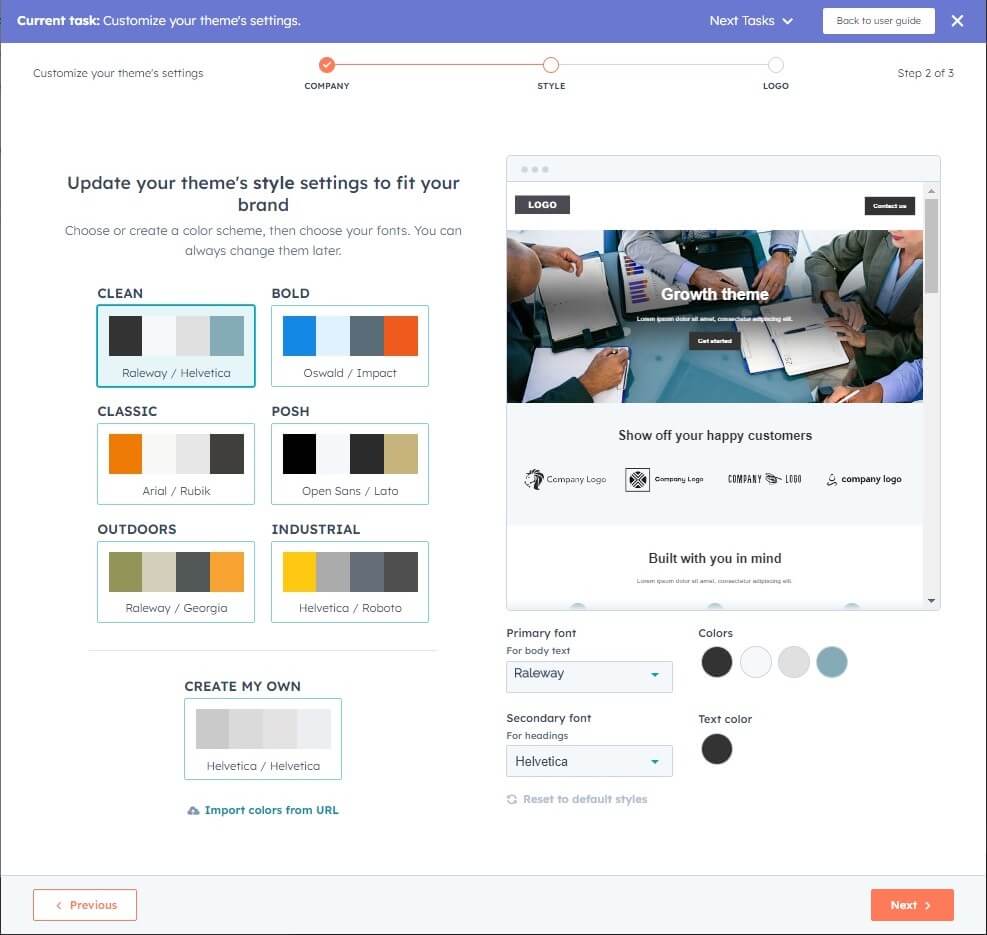
Atunci când te gândești să îți muți datele de la un CRM la altul, trebuie să iei în considerare cele cinci faze ale migrării (sursa):
-
Verifică-ți înregistrările și analizează-le:
- Ce date ar trebui să fie mutate în HubSpot? (conturi, contacte, lead-uri, oportunități etc.)
- Care ar trebui să fie noile proprietăți în HubSpot? (pentru contactele tale)
- Aceste date pot fi exportate în format .csv și încărcate sau trebuie să creați un API
-
Analizează integrarea ERP:
- Redefinește-ți arhitectura tehnică, dacă este posibil.
- Conectează-te software-urile critice ale companiei tale.
- Folosește biblioteca de API-uri HubSpot pentru a -ți construi integrarea, dacă nu găsești ceea ce ai nevoie.
-
Definește fluxurile de lucru:
- Documentează automatizarea și fluxurile de lucru așa cum sunt ele.
- Reconsideră, simplifică și optimizează modul în care acestea ar trebui să fie configurate în HubSpot.
- Reconstruiește automatizarea în HubSpot folosind intrumentul Fluxuri de lucru.
-
Raportare:
- Inventariază toate rapoartele active din aplicați curentă.
- Definiște nevoile viitoare de raportare.
- Selectați rapoartele ce răspund nevoilor tale și modifică-le dacă este necesar. Creează rapoarte personalizate.
-
Atunci când te gândești să îți muți datele de la un CRM la altul, trebuie să iei în considerare cele cinci faze ale migrării (sursa):
-
Alege partenerul în acest proces.
Căută specialiștii sau instrumentele de care ai nevoie pentru a avea o tranziție ușoară. Poți avea experți interni sau poți alege un consultant care să te sprijine în acest sens. HubSpot îți oferă libertatea să alegi între:
-
Opțiunea HubSpot CSV Import
Această opțiune de import manual de date te ajută să creezi înregistrări, activități și să îți actualizezi baza de date. Fișierele de import sunt foi de calcul ce conțin date pe care le folosești în gestionarea relațiile și procesele afacerii tale.
Fișierele pe care vrei să le imporți în contul tău HubSpot, conform site-ului HubSpot, trebuie să:
- Fie de tipul fișierelor .csv, .xlsx, or .xls.
- Să aibă un singur sheet.
- Să conțină mai puțin de 1,048,576 rânduri și 1,000 coloane.
- Pentru subscripția ce permite acces la intrumente gratuite, fișierele importate trebuie să fie mai mici de 20MB. Pentru subscripțiile de tipul Starter, Professional, sau Enterprise, fișierele importate pot avea dimensiuni până la 512 MB.
- Să ai un cap de tabel în care fiecare cap de coloană corespunde unei proprietăți din HubSpot.
- Să fie codificate UTF-8 dacă sunt incluse caractere de limbă străină.
- Să conțină celule formatate cu valoarea „Number” (Număr) dacă imporți valori de tip „timp” din fișierul excel.
- Să conțină numai date valutare formatate pentru USD folosind zecimale (de exemplu: 123.45).
-
Consultant extern
Recurgerea la un consultant extern sau alegerea unui instrument/ serviciu extern te ajută să migrezi mai ușor datele într-o perioadă mai scurtă de timp. Este posibil să necesite un buget mai mare decât dacă o faci tu însuți (prin import de date), dar îți poate economisi timpul și energia de care ai nevoie pentru identificarea și corectarea a ceea ce a mers prost, dacă este cazul.
Cel mai bine ar fi să decizi acest lucru atunci când îți planifici procesul de migrare.
-
HubSpot API
HubSpot te ajută să automatizezi diferite procese pentru a face migrarea mai ușoară și pentru a te ajuta să economisești timp. Dacă vrei să utilizezi acest intrument pus la dispozișie de către HubSpot, trebuie să ai anumite abilități tehnice sau să apelezi la un specialist.
-
Integrarea Microsoft Dynamics - HubSpot
Inițierea integrării HubSpot-Microsoft Dynamics 365 este ușoară și nu necesită abilități sau cunoștințe tehnice – este un proces simplu de configurare simplu.
-
În contul tău HubSpot, apasă pe iconița Marketplace din bara de navigare principală, apoi selectează App Marketplace.
-
Folosește bara de căutare pentru a localiza și a selecta Microsoft Dynamics 365.
-
În dreapta-sus, apasă butonul Install app.
-
Apasă butonul Next button în fereastră nou deschisă.
-
Conectează-te la contul tău Microsoft Dynamics 365
-
După conectare, poți configura o sincronizare unidirecțională sau bidirecțională pentru datele tale.
-
În contul tău HubSpot, apasă pe iconița Marketplace icon. Sub Manage, selectează Connected apps.
- Apasă Microsoft Dynamics 365.
- Apasă Set up your sync.
-
Selectează obiectul pe care vrei să îl sincronizezi:
- Account: un cont Microsoft Dynamics 365 stochează date despre companiile cu care lucrezi.
- Contact: un contact Microsoft Dynamics 365 este o persoană cu care faci sau ai făcut afaceri.
- Lead: un prospect de afaceri pe care nu l-ai transformat încă în vânzare.
-
În contul tău HubSpot, apasă pe iconița Marketplace icon. Sub Manage, selectează Connected apps.
- Apasă Next.
-
În contul tău HubSpot, apasă pe iconița Marketplace din bara de navigare principală, apoi selectează App Marketplace.
-
Opțiunea HubSpot CSV Import
-
Pregătește HubSpot pentru migrarea datelor.
Verifică-ți contul HubSpot și vezi dacă ai toate câmpurile de care ai nevoie pentru a importa toate datele. Este posibil să trebuiască să adaugi mai multe câmpuri personalizate, mai mulți utilizatori ce vor trebui să acceseze baza de date, să personalizezi aspectul paginilor și să dezactivezi orice integrare/ sincronizare ce ar putea fi afectată de datele importate (astfel eviți duplicarea înregistrărilor).
-
Migrează datele.
Implementează procesul și fluxurile de lucru definite și transferă datele. Este vital ca, după ce începi acest proces, toți angajații tăi să folosească doar noul CRM, adică HubSpot, pentru gestionarea contactele, sarcinile și a vânzărilor în locul celui vechi. Acest lucru vă va ajuta să nu aveți informații duplicate.
În concluzie, atunci când te gândești să îți schimbi CRM-ul, analizează cu atenție și planifică-ți în detaliu procesul de migrare. În acest fel, vei avea mai multe șanse să faci asta fără întreruperi în activitatea ta.