


Pe măsură ce afacerea ta crește, la fel crește și complexitatea datelor tale! HubSpot, platforma de gestionare a relațiilor cu clienții (CRM), face mai ușor să organizezi interacțiunile cu clienții, să urmărești vânzările și să măsori performanța marketingului cu metrici cum ar fi ratele de deschidere ale e-mailurilor, procentele de conversie ale lead-urilor și progresul tranzacțiilor.
Ce se întâmplă când ai nevoie de informații mai profunde—cum ar fi identificarea campaniilor de marketing care generează cea mai mare valoare pe durata de viață a clienților, prognozarea tendințelor viitoare ale vânzărilor sau analizarea retenției clienților pe produse?
Aici intervine Google BigQuery, un depozit de date bazat pe cloud. BigQuery permite procesarea unor seturi mari de date, efectuarea de analize avansate și capabilități de raportare ce depășesc rapoartele CRM standard.
De ce să integrezi HubSpot cu BigQuery?

Centralizează datele între platforme
HubSpot este excelent pentru gestionarea datelor CRM, dar companiile folosesc adesea mai multe instrumente, creând silozuri informaționale. Prin integrarea cu BigQuery, poți centraliza toate datele, de la contactele și tranzacțiile HubSpot până la analiza site-urilor web și metricile financiare, într-un singur sistem.
Exemplu de utilizare:
O afacere de retail combină datele lead-urilor din HubSpot cu informațiile despre inventar dintr-un sistem ERP separat. Folosind BigQuery, identifică campaniile promoționale care au dus la epuizarea stocurilor, ajutându-i să îmbunătățească prognoza cererii.
Descoperă perspective mai profunde
HubSpot oferă informații valoroase despre performanța vânzărilor și marketingului, dar rapoartele sale sunt limitate la șabloane predefinite. BigQuery permite personalizarea analizelor și descoperirea perspectivelor specifice obiectivelor companiei.
Exemplu de utilizare:
Un serviciu de abonamente folosește BigQuery pentru a analiza ratele de renunțare ale clienților combinând datele tranzacțiilor din HubSpot cu interacțiunile din serviciul de suport. Descoperă astfel că clienții cu tichete nerezolvate sunt de două ori mai predispuși să anuleze abonamentele, ceea ce îi determină să îmbunătățească procesele de suport.
Citiți cum a folosit OPTI Google BigQuery pentru un joc multiplayer cu sute de mii de jucători
Activează analize predictive
HubSpot se concentrează pe date în timp real și date istorice, dar BigQuery deschide ușa către analize predictive. Companiile putând prognoza tendințele și anticipa provocările înainte ca acestea să apară.
Exemplu de utilizare:
O companie de software folosește BigQuery ML pentru a prezice care lead-uri din CRM-ul HubSpot sunt cel mai probabil să se convertească, permițând echipei de vânzări să prioritizeze oportunitățile de mare valoare.
Creează tablouri de bord personalizate pentru luarea deciziilor

Deși tablourile de bord HubSpot sunt excelente pentru prezentări generale rapide, ele nu oferă flexibilitatea necesară pentru rapoarte avansate. BigQuery îți permite să creezi tablouri de bord personalizate în instrumente precum Looker Studio, combinând date din HubSpot și alte surse externe.
Exemplu de utilizare:
O echipă de marketing creează un tablou de bord care vizualizează atribuirea veniturilor între campaniile prin e-mail, reclamele sociale și eforturile SEO, ajutându-i să aloce bugetele mai eficient.
Descoperiți cum OPTI a unificat un tablou de bord analitic pentru o companie de jocuri
Scalabilitate fără limite
Capabilitățile de raportare ale HubSpot sunt adaptate pentru date CRM, dar pot întâmpina dificultăți în gestionarea seturilor masive de date pe măsură ce afacerea ta crește. BigQuery este construit pentru a se scala fără probleme, permițând analiza a milioane de rânduri de date fără încetiniri.
Exemplu de utilizare:
O companie internațională de logistică folosește BigQuery pentru a analiza datele de transport alături de informațiile despre tranzacțiile din HubSpot, identificând ineficiențele din anumite regiuni care duc la întârzieri în închiderea tranzacțiilor.
Ghid de integrare (integrare nativă HubSpot - în prezent în beta)
Setting up an integration between HubSpot and BigQuery is straightforward if you have OpHub Enterprise. Follow these steps:
Pasul 1: Instalează Google BigQuery din HubSpot App Marketplace
- Deschide contul HubSpot și contul Google BigQuery în file separate pentru comoditate.
- Asigură-te că contul HubSpot este înscris în beta publică pentru această funcție.
- Navighează în HubSpot App Marketplace.
- Caută „Google BigQuery” și selectează aplicația.
- Apasă pe butonul Install App.
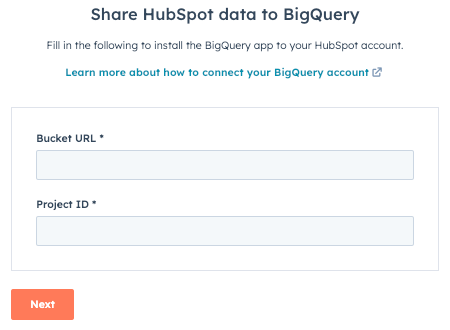
- Introdu URI-ul Bucket și ID-ul Proiectului, apoi apasă Next.
- Examinați contul de serviciu Google generat și detaliile BigQuery. Salvați aceste informații pentru a le utiliza în pașii ulterioare.
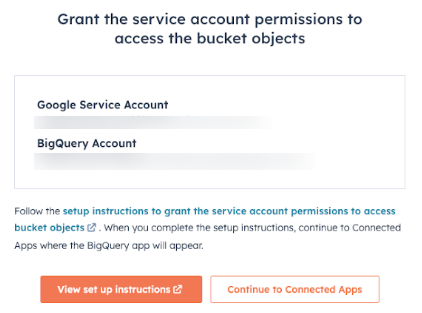
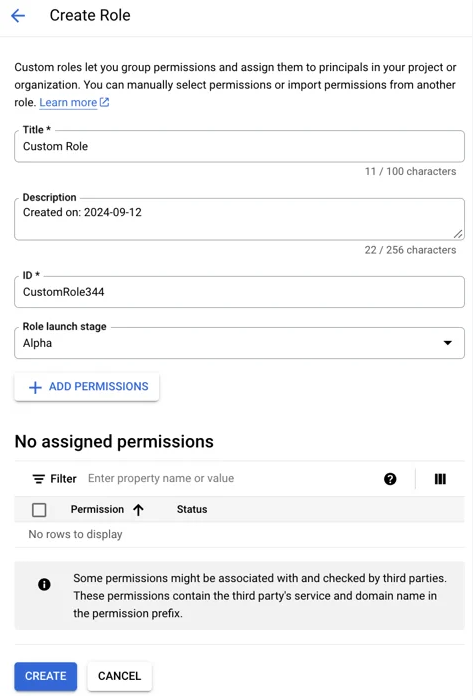
Pasul 2: Creează un rol IAM personalizat în Google Cloud Platform
- Accesează consola Google Cloud.
- Din meniul de navigare, mergi la IAM & Admin > Roles.
- Apasă Create Role și adaugă un titlu, o descriere opțională și un ID unic pentru rol.
- Selectează Add Permissions și include următoarele permisiuni:
- bigquery.datasets.create
- bigquery.datasets.get
- bigquery.jobs.create
- bigquery.tables.create
- bigquery.tables.update
- bigquery.tables.get
- storage.objects.get
- storage.objects.create
- După ce toate permisiunile au fost adăugate, apasă Create pentru a salva rolul.
Pasul 3: Atribuie rolul IAM personalizat contului de serviciu Google
- În consola Google Cloud, accesează Cloud Storage > Buckets.
- Selectează bucket-ul asociat proiectului tău.
- Deschide fila Permissions și apasă pe Grant Access.
- În câmpul New Principals, introdu numele contului de serviciu Google generat anterior.
- Sub Assign Roles, alege rolul IAM personalizat creat la Pasul 2.
- Apasă pe Save pentru a confirma modificările.
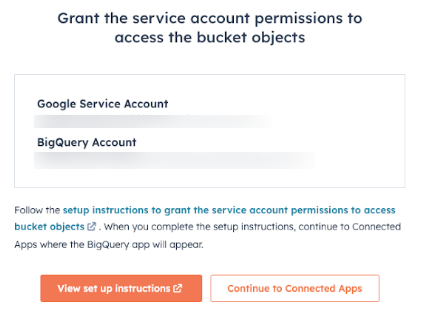
Pasul 4: Acordă permisiuni contului BigQuery generat de HubSpot
- Navighează la IAM & Admin > IAM în consola Google Cloud.
- Apasă pe Grant Access.
- În câmpul New Principals, adaugă numele contului de servicii Google generat la Pasul 2.
- Atribuie rolul IAM personalizat creat la Pasul 2 acestui cont.
- Salvează setările pentru a finaliza permisiunile.
Pasul 5: Finalizează configurarea în HubSpot
- Revino în contul tău HubSpot și accesează Connected Apps.
- Urmează instrucțiunile afișate pentru a finaliza configurarea integrării.
- În dialogul final, verifică permisiunile, bifează casetele necesare și apasă pe Allow and Install pentru a activa integrarea.
Contactează-ne pentru mai multe informații!
Integrarea dintre HubSpot și Google BigQuery reprezintă un pas important pentru a valorifica întregul potențial al datelor tale.
OPTI este atât un HubSpot Solution Provider, cât și un Google Cloud Partner. Găsește-ne aici
Începe integrarea astăzi pentru a duce analizele tale la nivelul următor!