





Rapoartele financiare pot fi o adevărată provocare, mai ales când datele sunt împrăștiate prin diverse sisteme. Ce-ar fi dacă s-ar putea automatiza întreaga raportare? Cu BigQuery și Looker Studio, devine posibil. În acest articol, vom vedea, pas cu pas, cum o companie poate să își transforme complet modul în care gestionează și analizează datele financiare.
Exemplu: O companie de retail care își analizează costurile și veniturile
Context:
Imaginăm o companie care își ține evidența cheltuielilor în ERP (sistemul de planificare a resurselor) și a veniturilor în CRM (platforma de gestionare a relațiilor cu clienții).
- În ERP: Cheltuieli pe salarii, chirii, marketing și alte costuri operaționale.
- În CRM: Venituri din vânzări, date despre clienți și categorii de produse.
Problema:
Echipa financiară pierde ore întregi încercând să combine aceste date pentru a genera rapoarte despre profitabilitatea pe categorii de produse.
Soluția:
Automatizarea completă cu BigQuery și Looker Studio, pentru a aduce toate datele într-un singur loc, unde sunt procesate și afișate automat.

Cum se face?
1. Importul datelor în BigQuery
Primul pas este ca toate datele să fie aduse în BigQuery, astfel încât să se poată lucra cu ele dintr-un singur loc.
- Din ERP: Exportăm un fișier CSV săptămânal cu cheltuieli pe departamente și categorii de costuri. Îl încărcăm în BigQuery folosind Google Cloud Storage.
- Din CRM: CRM-ul are un API care permite extragerea automată a datelor despre vânzări. Folosim Cloud Dataflow pentru a construi un pipeline care transferă aceste date direct în BigQuery.
2. Organizarea datelor în BigQuery
După ce am importat datele, le organizăm în tabele. De exemplu:
-
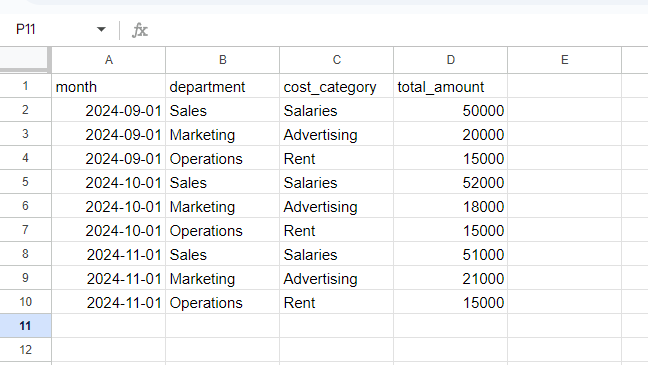
Tabelul Cheltuieli: Are coloane pentru lună, categorie de cost, departament și suma
totală.
-
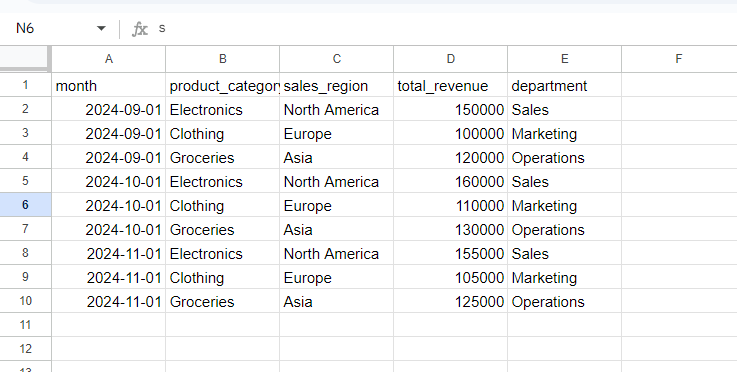
Tabelul Venituri: Include datele despre produse, regiuni de vânzare și veniturile
generate.
Optimizare:
- Folosim partitionare pe coloana „lună” pentru a accesa doar datele necesare în interogări.
- Aplicăm clustering pe coloana „categorie de produs” pentru acces mai rapid.
3. Prelucrarea și agregarea datelor
Acum, combinăm datele pentru a răspunde întrebărilor specifice. De exemplu:
Întrebare: „Care este profitul generat de fiecare categorie de produse în ultimele trei luni?”
Interogare SQL:
Copiază codul
        SELECT
            revenues.product_category,
            revenues.sales_region,
            DATE_TRUNC(revenues.month, MONTH) AS month,
            SUM(revenues.total_revenue) AS total_revenues,
            SUM(expenses.total_amount) AS total_expenses,
            SUM(revenues.total_revenue) - SUM(expenses.total_amount) AS profit,
            (SUM(revenues.total_revenue) - SUM(expenses.total_amount)) / NULLIF(SUM(revenues.total_revenue), 0) * 100 AS profit_margin
            FROM
            `datacare-441614.bigquery_dataset_12_9.Revenues` AS revenues
            LEFT JOIN
            `datacare-441614.bigquery_dataset_12_9.Expenses` AS expenses
            ON
            revenues.department = expenses.department AND revenues.month = expenses.month
            WHERE
            revenues.month BETWEEN '2024-09-01' AND '2024-11-30'
            GROUP BY
            revenues.product_category, revenues.sales_region, month
            ORDER BY
            month, revenues.product_category;
Această interogare vă oferă o privire clară asupra profitabilității fiecărei categorii.
4. Crearea unui dashboard în Looker Studio
După ce avem datele pregătite, le conectăm la Looker Studio pentru a crea un raport interactiv.
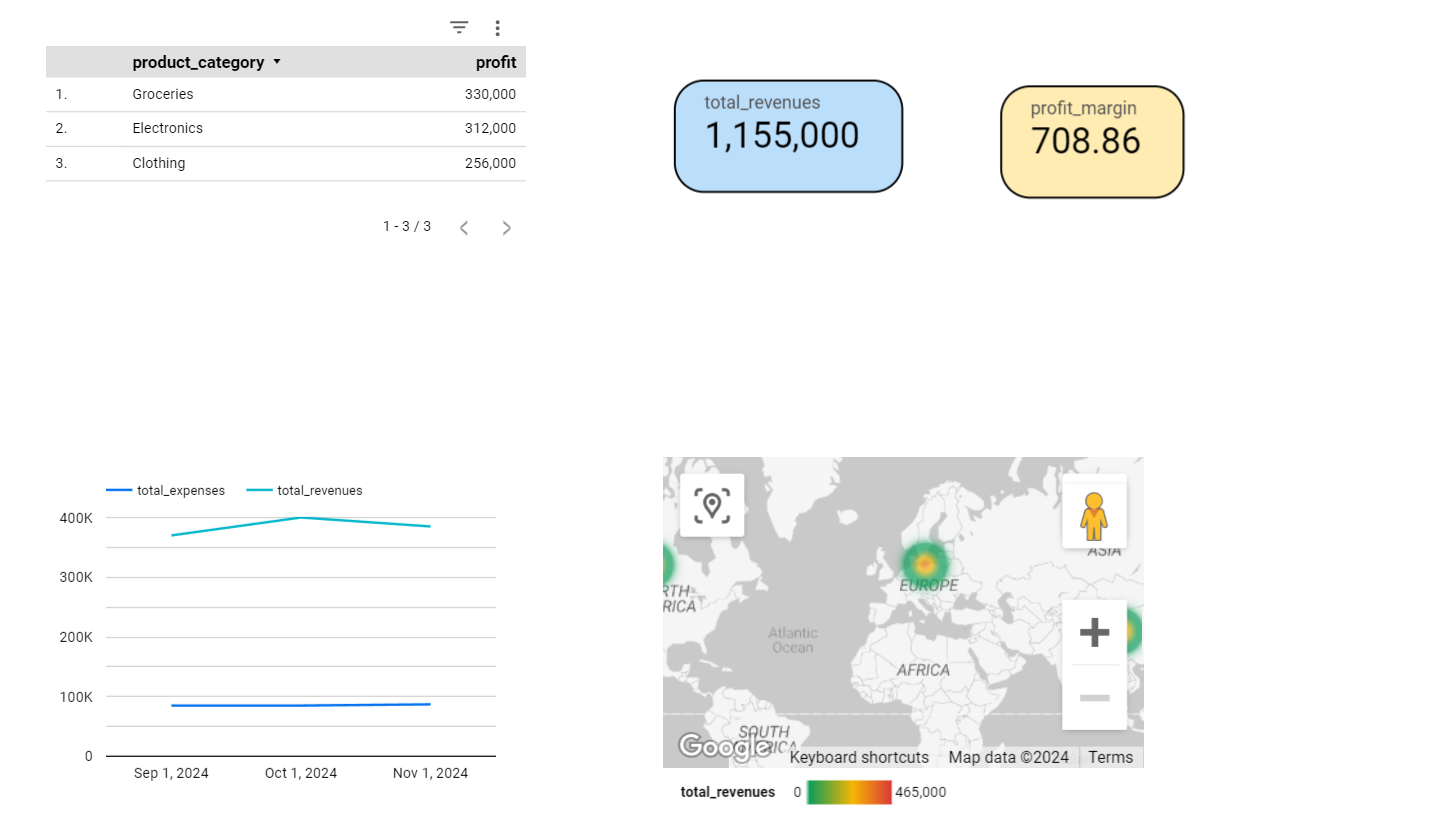
Ce poate include dashboard-ul?
- Grafic linie: Evoluția veniturilor și cheltuielilor pe ultimele 12 luni.
- Hartă: Regiunile care au generat cele mai multe vânzări.
- Tabel: Profitul pe categorii de produse.
- Indicator KPI: Marja totală de profit sau venitul total lunar.
5. Automatizarea procesului
Automatizarea completă face diferența. Cum procedăm:
- Configurăm joburi recurente în BigQuery pentru actualizarea datelor.
- Dashboard-ul din Looker Studio se actualizează automat ori de câte ori apar modificări în BigQuery.
- Adăugăm notificări automate care alertează echipa dacă apar deviații mari în cheltuieli sau venituri.
Rezultate
Înainte:
Rapoartele financiare erau realizate manual și putea dura chiar și câteva zeci de ore pe lună!
După:
- Rapoartele sunt generate automat.
- Echipa financiară are acces la date actualizate în timp real.
- Timpul economisit este redirecționat spre analize strategice.

Întrebări pentru tine
- Cum gestionezi acum rapoartele financiare?
- Ai datele dispersate în mai multe sisteme?
- Cât de mult timp pierzi încercând să le centralizezi?
Dacă răspunsurile îți dau de gândit, poate e momentul să încerci o soluție mai eficientă. Scrie-ne dacă vrei să îți automatizezi rapoartele sau dacă ai întrebări despre cum funcționează procesul!